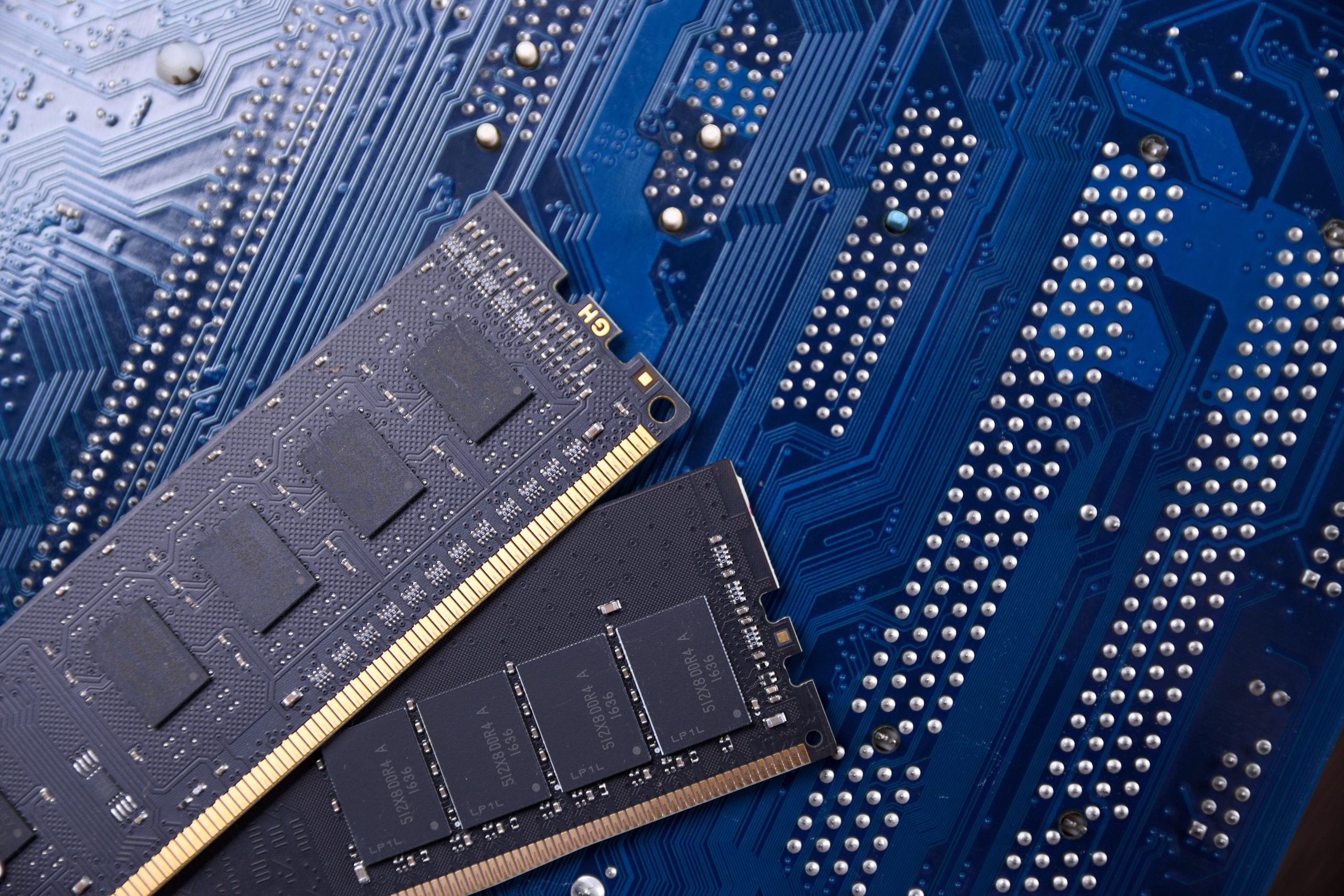
パソコンの動作が重い、作業中にアプリが固まる——そんな悩みの多くは「メモリ不足」が原因です。 メモリ(RAM)は、PC内部でデータを一時的に処理する重要なパーツで、容量や規格によって性能が大きく変わります。 本記事では、メモリの仕組みから必要容量、選び方、増設時の注意点まで、初心者でも理解しやすいように解説します。 この記事を読めば、自分の用途に合ったメモリが分かり、PCの動作改善にも役立ちます。
パソコンのメモリ(RAM)とは?仕組みをわかりやすく解説
メモリは「作業スペース」の役割
メモリは、CPUが処理するデータを一時的に保存しておく“作業スペース”です。机に例えると、机の広さがメモリ容量に当たります。 メモリが多いほど複数の処理を快適に実行でき、容量が少ないと作業が滞りやすくなります。
ストレージ(SSD/HDD)との違い
メモリはデータを永続的に保存する場所ではありません。
・メモリ(RAM):作業中のデータを扱う(電源を切ると消える)
・ストレージ(SSD/HDD):データを保存する(電源を切っても残る)
この違いを理解しておくと、PCがどのように動作しているかが把握しやすくなります。
メモリ不足になるとどうなる?主な症状
動作が遅くなる・固まる
メモリが不足すると、CPUが効率的に処理できなくなり、PCが重く感じられます。 ブラウザで多くのタブを開くだけでも動作が鈍くなることがあります。
アプリの起動や切り替えが遅くなる
アプリ切り替え時に読み込み直しが多発し、反応が遅くなります。 マルチタスクを多用するユーザーほど影響を受けやすいポイントです。
フリーズや強制終了が起こりやすい
動画編集や画像編集などメモリを大量に使用する作業では、容量不足によりアプリが強制終了することもあります。
用途別・必要なメモリ容量の目安
日常利用(メール・ネット検索)
最低:8GB。現在の基準では快適に使うための実質的な最低ラインです。
ビジネス用途(Office、オンライン会議)
推奨:16GB。複数アプリを同時に利用しても安心です。
画像編集・動画視聴・軽いクリエイティブ作業
推奨:16〜32GB。編集ソフトの利用では余裕が必要です。
動画編集・3Dゲーム・プロ向け作業
推奨:32GB〜64GB以上。高度な編集には大容量が必須です。
パソコンのメモリの選び方(初心者でも失敗しないポイント)
① メモリの規格(DDR4・DDR5)を確認
メモリ規格には互換性がないため、マザーボードとCPUがどの規格に対応しているか確認が必要です。
② 容量と構成(シングル/デュアルチャネル)
同じ容量でもデュアルチャネル構成の方が高速です。可能であれば2枚組を選びましょう。
③ 搭載できる最大容量を確認
対応していない容量のメモリは認識されないため、事前の確認が重要です。
④ メモリの動作周波数(MHz)
MHzが高いほど処理速度は向上しますが、CPUやマザーボードの対応が必要です。
⑤ 信頼性の高いメーカーを選ぶ
Crucial、Kingston、Corsairなどの実績あるメーカーを選ぶと安心です。
メモリの増設方法と注意点
デスクトップPCは増設しやすい
ケースを開けて空きスロットにメモリを差し込むだけなので、初心者でも作業しやすい構造です。
ノートPCは増設できないモデルもある
薄型モデルではオンボードメモリが採用されていることがあり、交換不可の場合があります。
増設前に確認すべき項目
・空きスロット数
・対応規格(DDR4/DDR5)
・最大搭載容量
・BIOSの互換性
増設後は認識状況をチェック
タスクマネージャー → パフォーマンス → メモリから、増設した容量が正しく認識されているか確認します。
メモリ増設ができない場合の対処法
常駐ソフトの整理
不要なアプリを削除し、スタートアップの負担を減らします。
ブラウザのタブを開きすぎない
タブが多いとメモリ消費が増え、動作が重くなります。
軽量ブラウザの利用
Chromeが重い場合はEdgeやFirefoxを使用することで改善する場合があります。
ストレージの空き容量を確保
SSDの空きが少ないとパフォーマンスが低下するため、不要ファイルを整理しましょう。
まとめ|メモリを理解すればPCの快適さが大きく向上する
メモリはパソコンの快適さを左右する重要なパーツです。用途に合わせて必要容量を選ぶことで、作業効率を大きく向上できます。
・日常利用:8GB
・ビジネス利用:16GB
・編集用途:16〜32GB
・ゲーム・プロ用途:32GB以上
パソコンが重いと感じたら、まずメモリ容量を確認し、必要であれば増設を検討しましょう。

コメント